跨平台
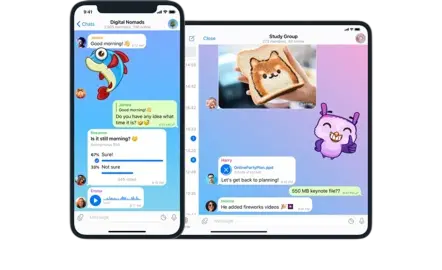
Telegram电脑版、手机和平板共用同一账号,切换设备不必重建会话。
面向需要了解 Telegram中文版 的中文用户,说明纸飞机官方渠道如何识别加密会话、高效沟通与免费使用,并覆盖纸飞机下载、纸飞机聊天软件app中文版、纸飞机中文版下载app 的安装要点。
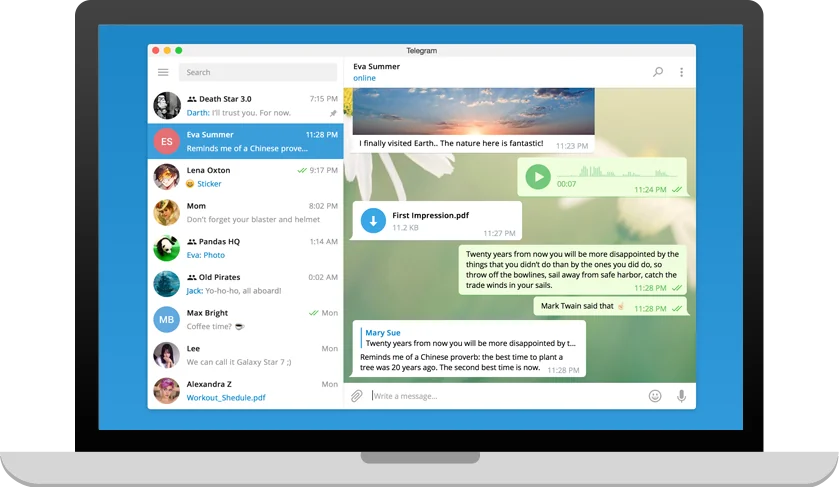
Telegram电脑版、手机和平板共用同一账号,切换设备不必重建会话。
普通消息与文件保存在云端,新设备登录后可继续查看历史记录。
手机号、在线状态、头像可见范围和邀请权限均可单独调整,加密会话仅保存在参与设备。
群组用于讨论,频道用于发布,机器人可承担提醒与查询。
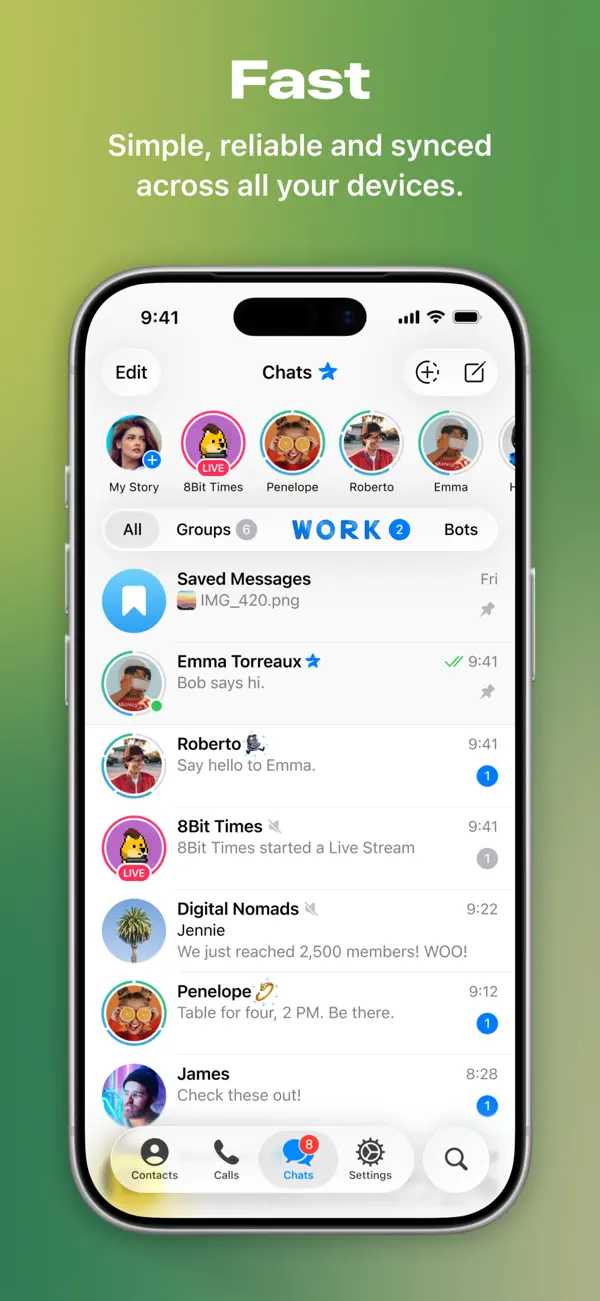
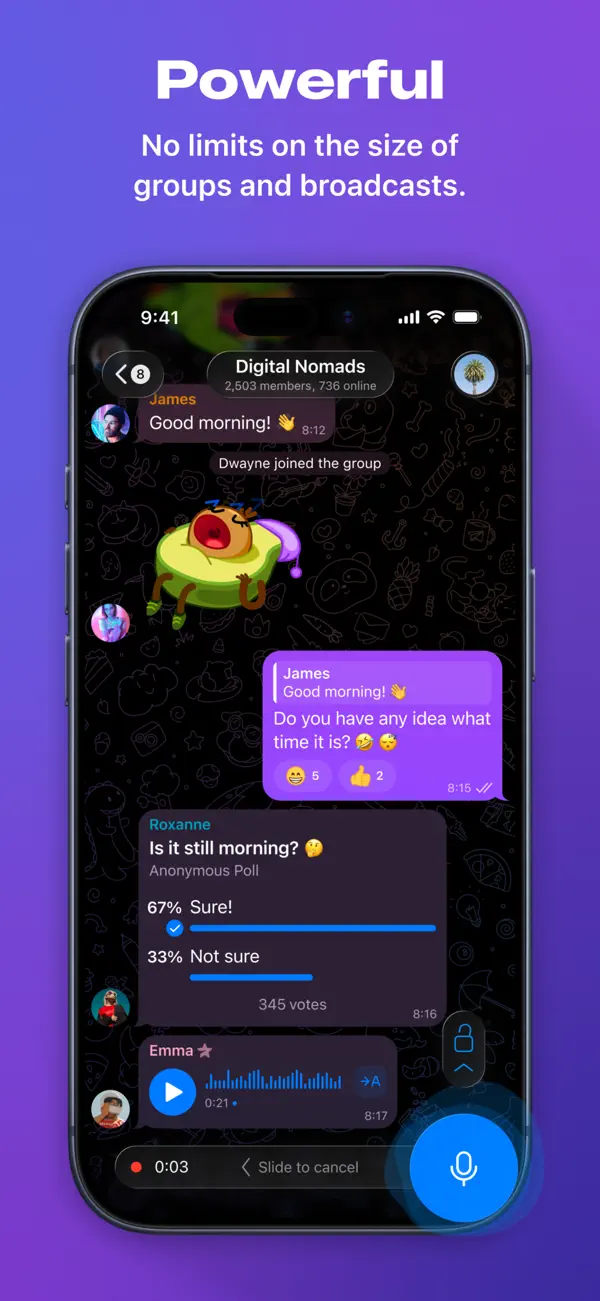
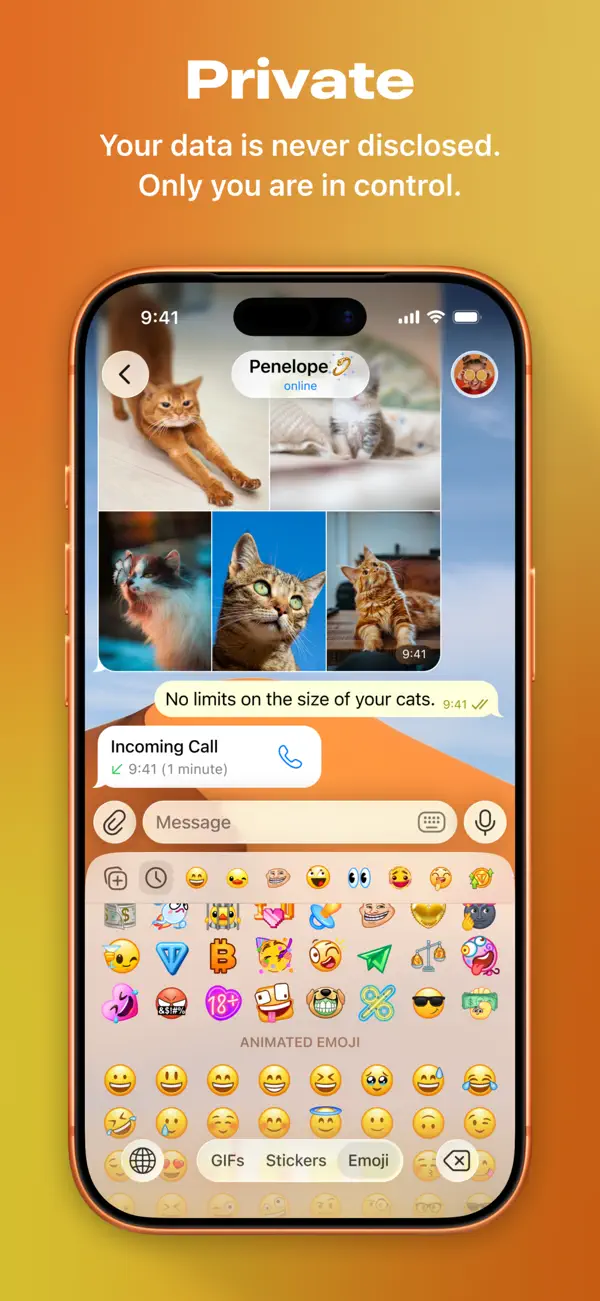
Windows 10 及以上,建议预留约 500MB 空间。安装后检查通知与保存目录。
Android 8.0 及以上,允许通知与后台运行,并加入省电白名单。
iOS 14 及以上,通过 App Store 安装,等待首次消息同步完成。
macOS 11 及以上,拖入应用目录后启动,可与手机同时在线。

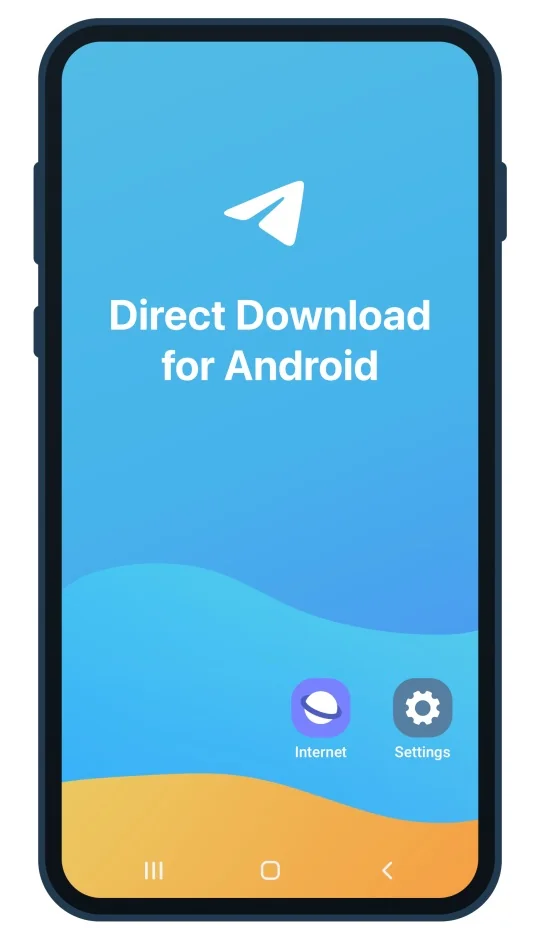
确认设备系统,进入下载页查看对应说明。
按向导完成安装,授予必要通知权限。
使用手机号验证码登录,并等待云端同步。
进入语言选项,选择简体中文后保存。

支持文字、语音、图片与表情,进入会话后即可继续沟通。

可在会话中发送较大文件,接收方能够重新下载。

频道用于订阅更新,机器人处理提醒,同一账号可多设备在线。
核对应用名称、开发者信息、系统商店来源和文件来源,不安装无法验证的文件。
加密会话仅保存在参与设备上,不会随云端同步;普通会话可在多设备查看。
基础聊天、文件传输和多设备同步可免费使用,本站不提供付费安装包。
登录后进入设置的语言选项,选择简体中文并保存。
确认验证码未过期,清理浏览器缓存并校对设备时间。
同一账号登录后,普通消息会同步到各端,打开对应会话即可继续。